heic파일을 jpeg로 바꾸는 가장 간단한 방법
아이폰에서 컴퓨터로 이미지 파일을 옮겨놨는데 파일 포맷이 heic (이미지가 안보여서 깜짝 놀란 히익)으로 되어있어서 이미지를 전혀 볼 수 없었다.
이 때 파일 확장자를 바꿀 수 있는 가장 간단한 방법을 소개 한다.
정말 간단하다.
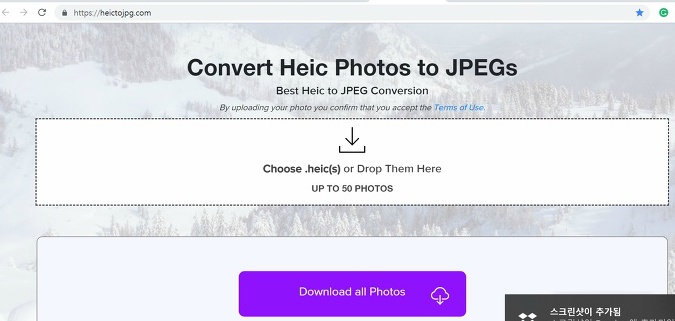
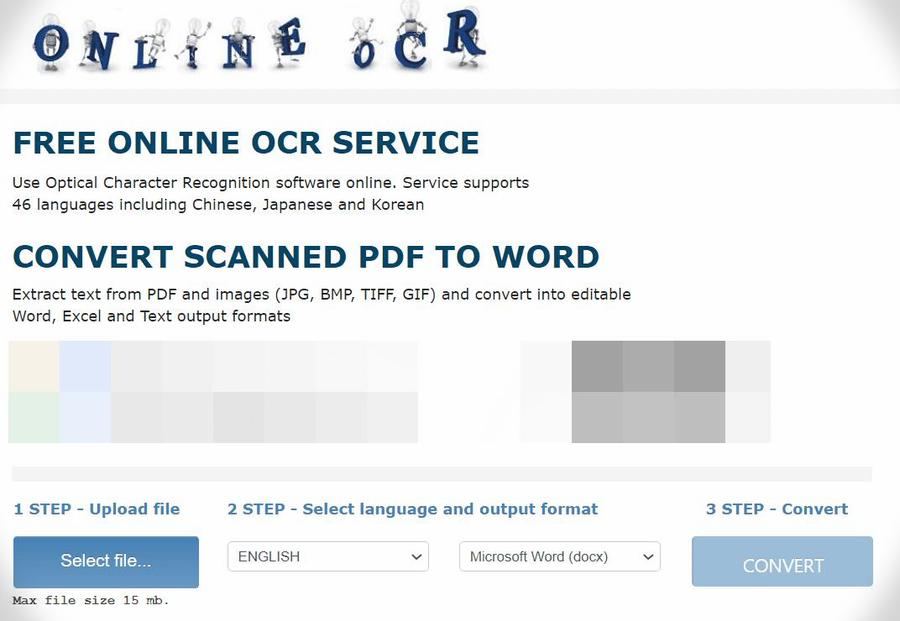
위의 웹페이지에 가서 파일을 드래그 앤 드롭 하면 끝이 난다.
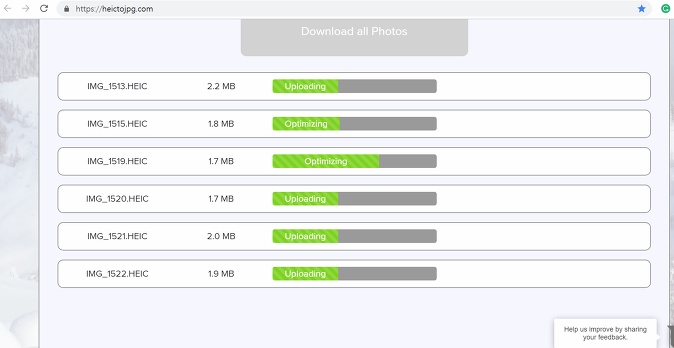
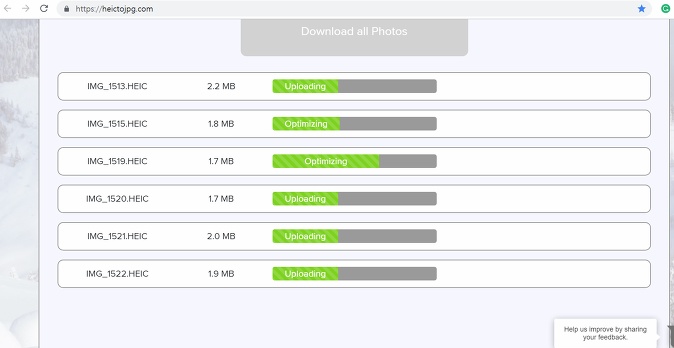
이미지에서 처럼 파일이 업로드 되고
변환 된 파일을 자신의 컴퓨터로 다시 저장하기만 하면 완료
처음부터 아이폰 상에서 jpg로 저장하게 하는 방법도 있고
(설정 > 카메라 > 포맷 에서 호환성으로 하시면 jpeg 로 저장된다고 함)
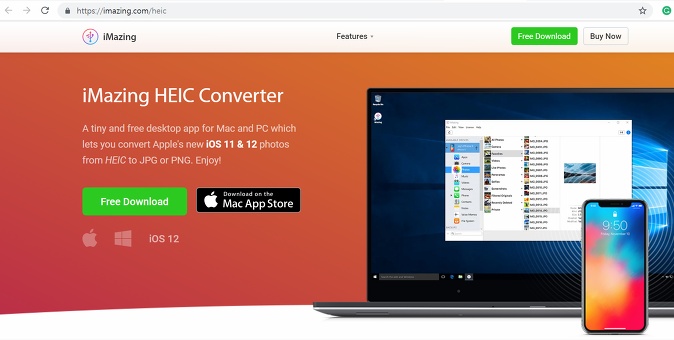
컴퓨터 프로그램을 사용하여 파일을 저장해 주는 방법도 있는데
https://imazing.com/heic (사용 안해 봤음)
개인적으로는 소개했던 사이트가 편리해서 이곳에 가서 필요한 파일만 변환하여 사용한다.
한 번에 올릴 수 있는 파일 용량 제한이 있어서 고해상도 사진이 여러 장이면 나눠서 올리는 게 좋아요. 무거운 사진 한꺼번에 올리면 업로드 도중 멈추는 경우가 있거든요.
윈도우 기본 프로그램으로는 heic를 그냥 열 수가 없어서 결국 별도로 변환 과정이 필요합니다. 그래서 아이폰 카메라 설정을 처음부터 바꿔두는 게 가장 편한 방법이에요. 설정 > 카메라 > 포맷 > 호환성 선택하면 이후로는 heic 대신 jpg로 저장됩니다. 이 설정 바꾸고 나서 화질 차이는 솔직히 체감 거의 없었어요.
-완벽한-기능-무료-툴/img.png)