자음 모음 분리 3초 해결 방법 (윈도우+H 단축키 끄는 방법)
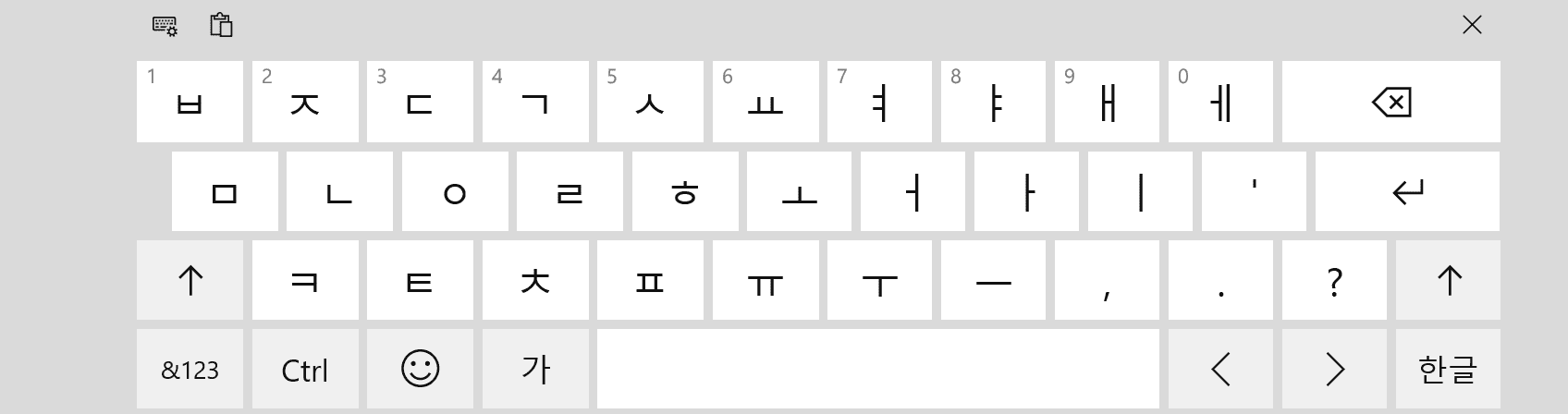
컴퓨터로 글을 작성하다가 가끔씩 글씨마다 스페이스 눌러서 쓴 것처럼 자음과 모음이 분리되서 써지는 경우가 생긴다.
예전에는 해결 방법을 몰라서 그냥 PC를 재부팅하면 원래대로 돌아와서 그렇게 해결했는데, 컴퓨터를 끄기 곤란한 상황이 생겨서 찾아보다가 재부팅 없이 해결하는 방법을 발견했다.
.png)
글씨 쓸 때 자음 모음 따로따로 써지는 자음모음 분리 현상
ㅇㅣㄹㅓㄴㅅㅣㄱㅇㅡㄹㅗ ㅆㅓㅈㅣㄴㄷㅏ.
* 윈도우+H 단축키를 누르면 위와 같이 자음 모음이 분리되서 써지니까 주의하자. (종종 커뮤니티에서 낚시하는 장난으로도 쓰인다)
Windows 10, Windows 11 모두 같은 방법으로 해결된다.
방법 1 — 터치 키보드 이용 (가장 빠름)
-
윈도우 작업표시줄(화면 하단 아이콘 모여있는 바)에서 오른쪽 마우스 클릭
-
터치 키보드 단추 표시 선택
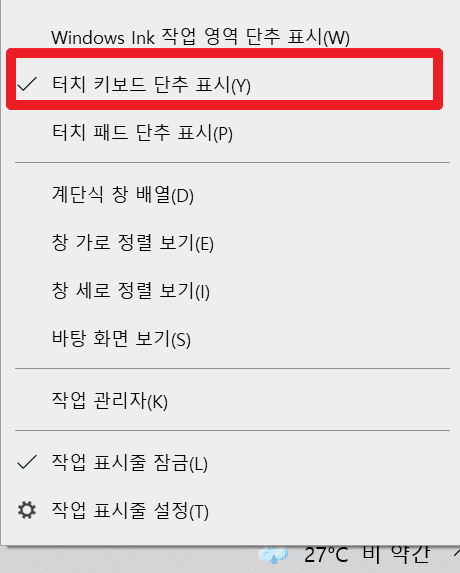
-
작업표시줄 하단 오른쪽에 생긴 키보드 아이콘 클릭
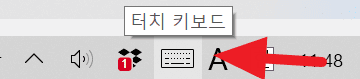
-
터치 키보드에서 아무 키나 한 번 누르고 키보드 닫기
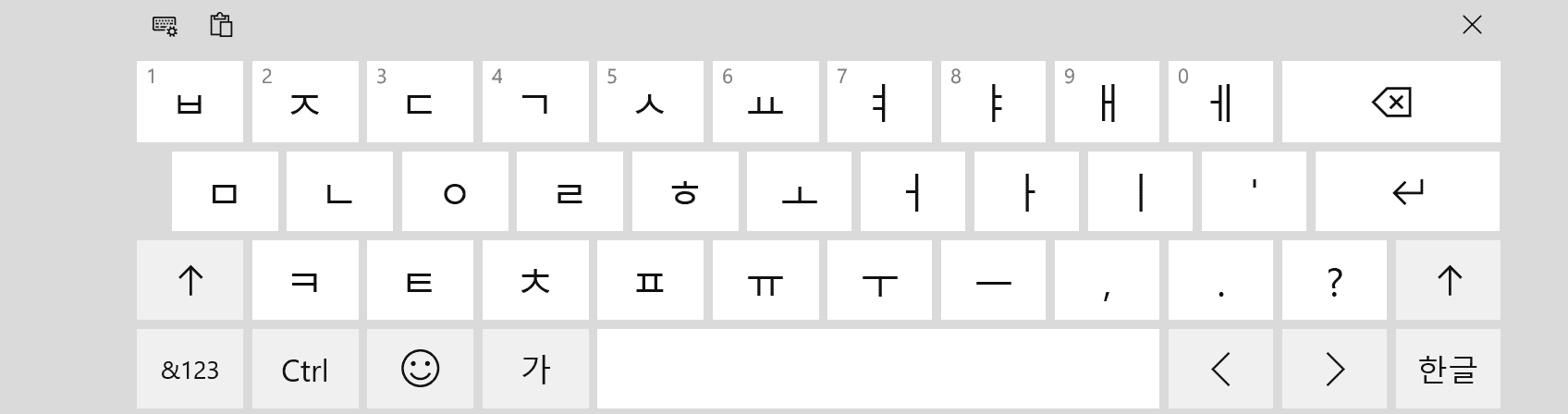
-
정상으로 돌아온 것 확인
해결되었다면 터치 키보드 아이콘은 작업표시줄에서 다시 숨겨두면 된다.
방법 2 — 작업 관리자로 프로세스 종료
방법 1로 해결이 안 되는 경우 이 방법을 써보자.
- Ctrl + Shift + Esc 키를 눌러 작업 관리자 열기
- 프로세스 목록에서 Microsoft Text Input Application 항목 찾기
- 오른쪽 마우스 클릭 → 작업 끝내기 선택
입력 애플리케이션이 강제 종료되면서 자음 모음 분리 현상이 해제된다.
원인 — 왜 이런 현상이 생기나?
Windows+H 단축키는 원래 음성 받아쓰기 기능을 실행하는 단축키다. 이걸 누르면 Microsoft Text Input Application이 활성화되면서 한글 입력 모드가 틀어지고 자음·모음이 분리되서 입력된다. 키보드 옆에 실수로 누르기 쉬운 위치에 있어서 모르고 눌렀다가 당황하는 경우가 많다.
커뮤니티에서 가끔 “이 단축키 눌러봐” 하는 낚시 글이 올라오는 것도 이 때문이다.