GIF 용량 줄이기 사이트 (사이트→움짤 업로드→용량 압축)➕리사이즈➕ 시간 줄이기
GIF 용량 줄이기 방법
티스토리에 움짤을 올릴 때 10M 이상은 안 올라가서 필요했다. 검색해서 찾아봤는데 정확하게 나온 곳이 별로 없어서 나름 터득한 가장 쉽고 빠르고 퀄리티가 좋은 방법이다.
아래 사이트에서 여러 가지 기능을 사용할 수 있는데, 몇 가지 유용한 기능을 정리해뒀다.
GIF 용량 줄이는 방법 — Drop frames 추천
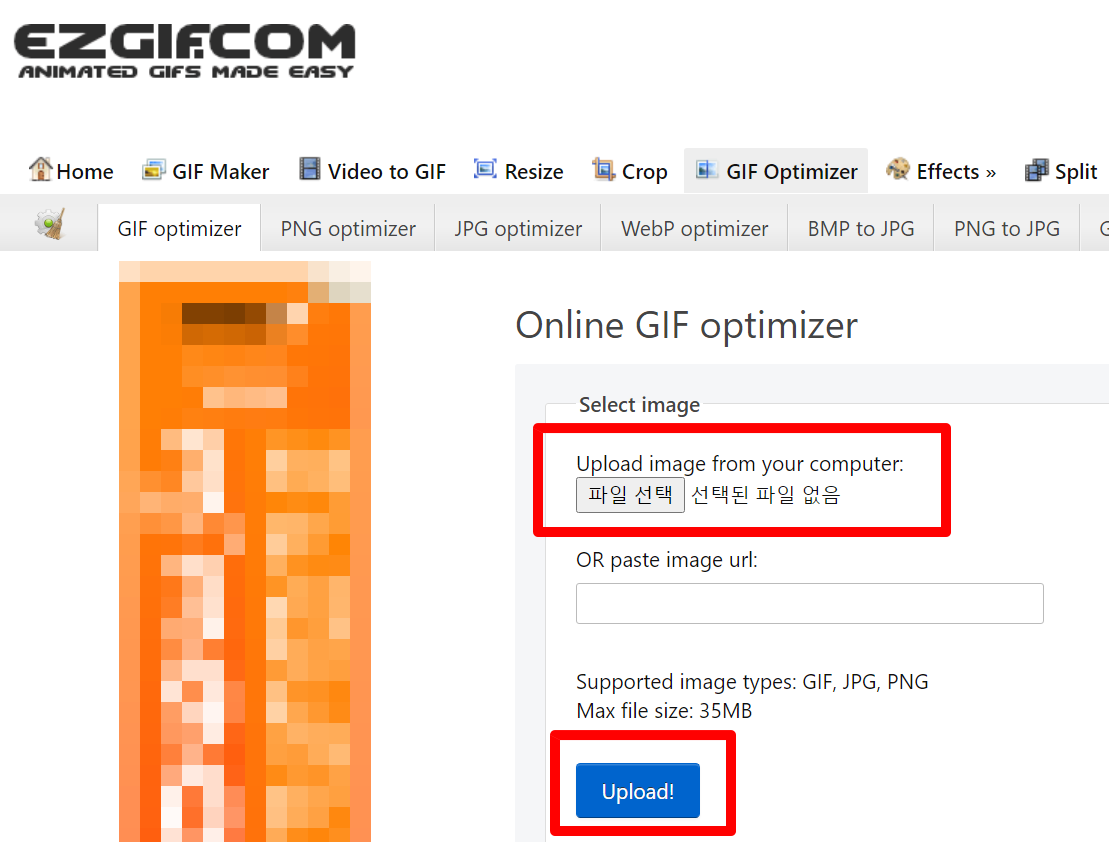
1. gif 파일 업로드
위 주소로 가면 자동으로 gif optimizer 탭이 선택된다. 줄이고자 하는 gif 파일을 선택하고 업로드 버튼을 누른다.
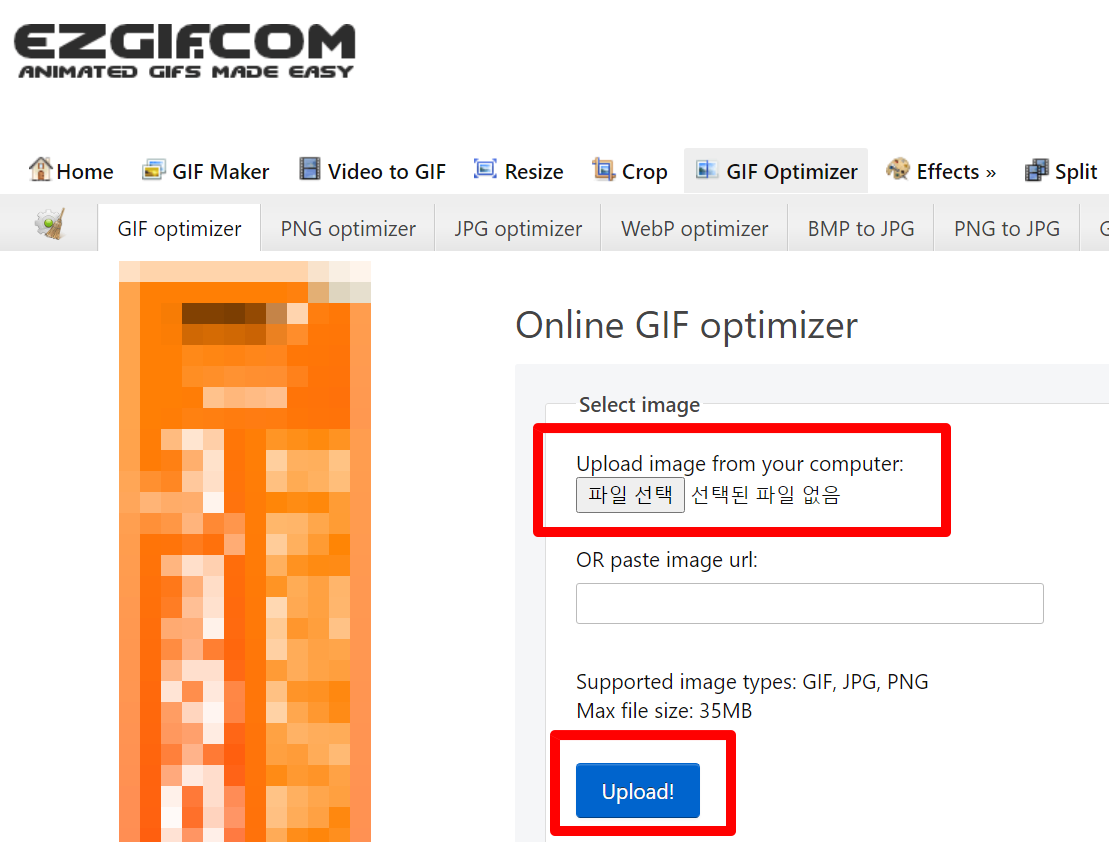
업로드 가능한 최대 용량은 35메가바이트다.
2. 현재 용량 확인
이미지가 업로드되면 화면에 표시되고, 하단에 현재 용량이 표시된다.
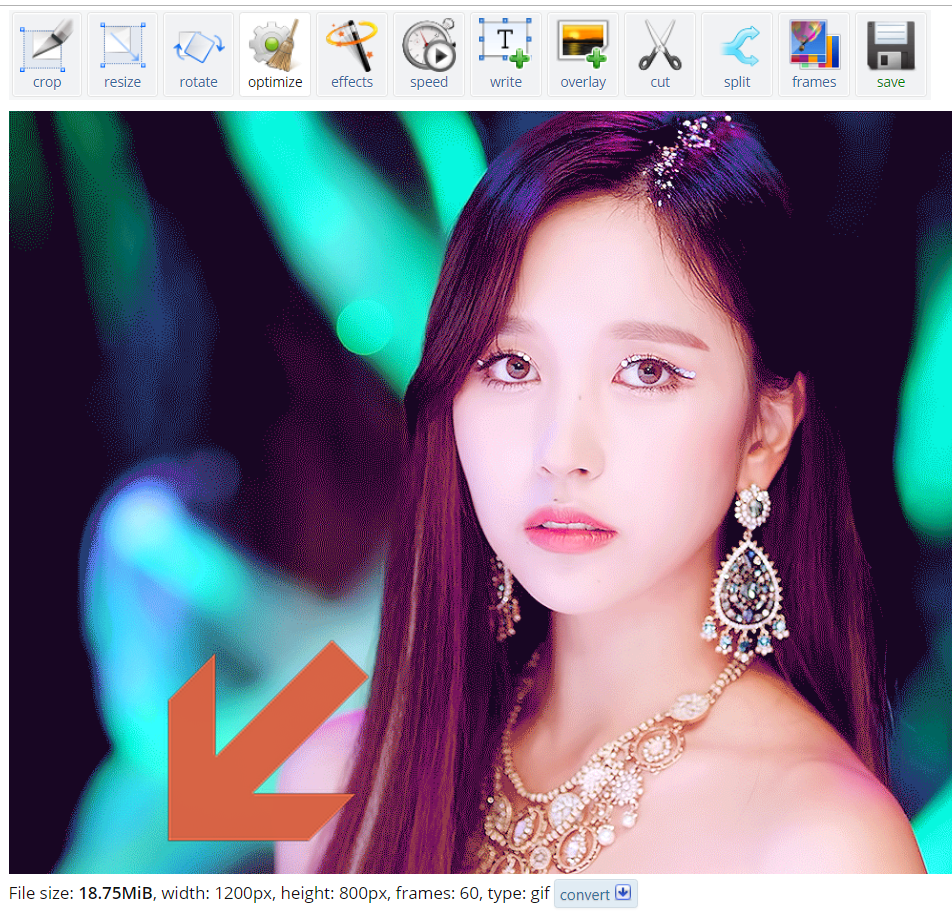
현재 약 19메가로 상당히 고화질 움짤이다. 이 상태면 티스토리에는 못 올린다.
3. optimization method 중 Drop frames 선택

- Remove every 2nd frame: 두 번째 프레임마다 제거 → 용량 약 50% 감소
- Remove every 4th frame: 네 번째 프레임마다 제거 → 용량 약 25% 감소

프레임을 줄인 만큼 정확하게 용량이 줄어들고, 화질과 크기는 그대로 유지된다. 이 방법이 가장 추천하는 방법이다.
다른 기능 테스트 결과 (참고)
Lossy GIF — 비추천
기본으로 선택된 Lossy GIF에서 숫자를 200(최대 압축)으로 조정해봤는데, 화질만 떨어지고 용량은 37% 밖에 안 줄었다.
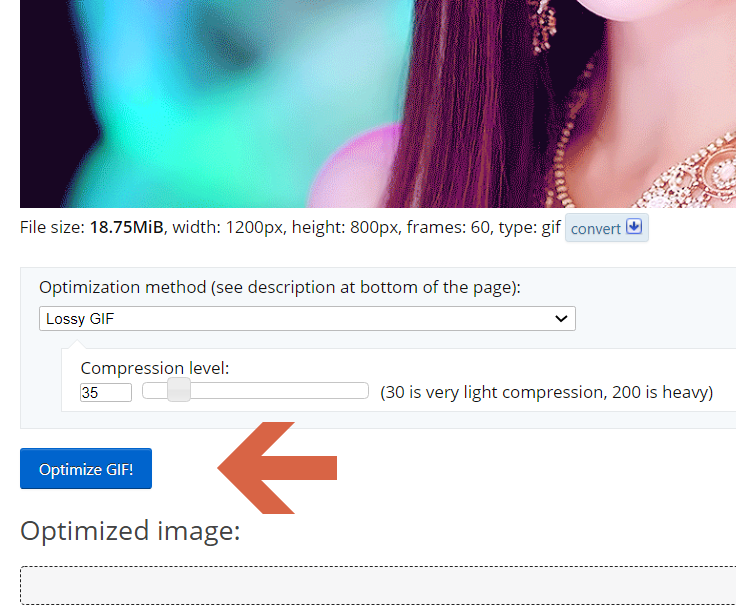

색상 감소 등 다른 옵션들도 용량이 만족할 만한 수준으로 줄어들지 않는다.

GIF 움짤 크기(가로·세로) 줄이기 — 리사이즈
사이즈를 줄여도 용량이 떨어진다. 단 화질이 저하되므로 추천하지 않는다.
상단 아이콘 중 resize를 선택한다.
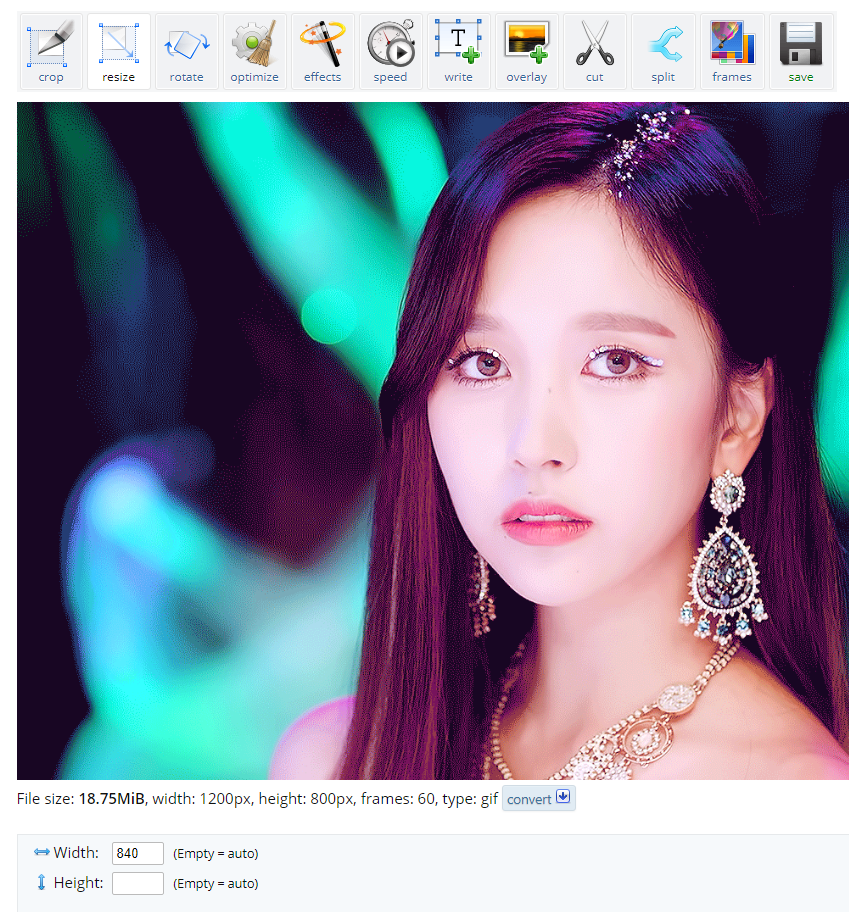
가로·세로 중 하나만 입력해도 자동으로 비율이 조정되고, 퍼센테이지로 줄일 수도 있다.
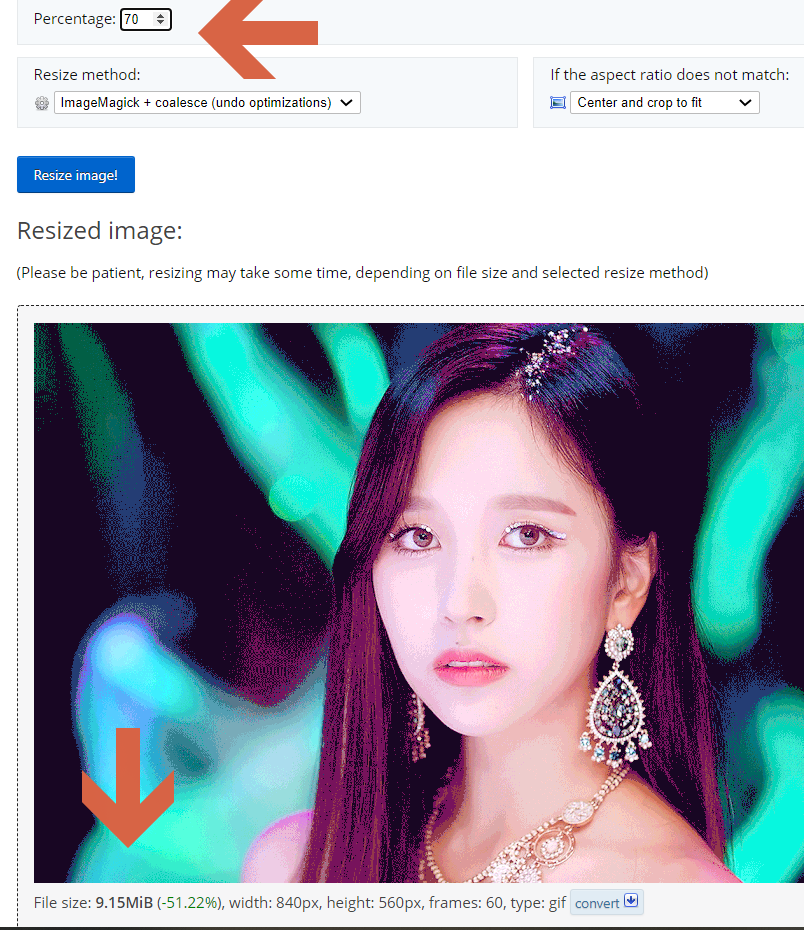
70%로 줄이니 크기가 반이 됐다.
GIF 플레이 길이 줄이기 — 시간 단축
움짤의 플레이 시간을 줄이는 기능인데 여기서 처음 찾아봤다. 시간을 줄이면 그만큼 용량도 확실하게 줄어든다.

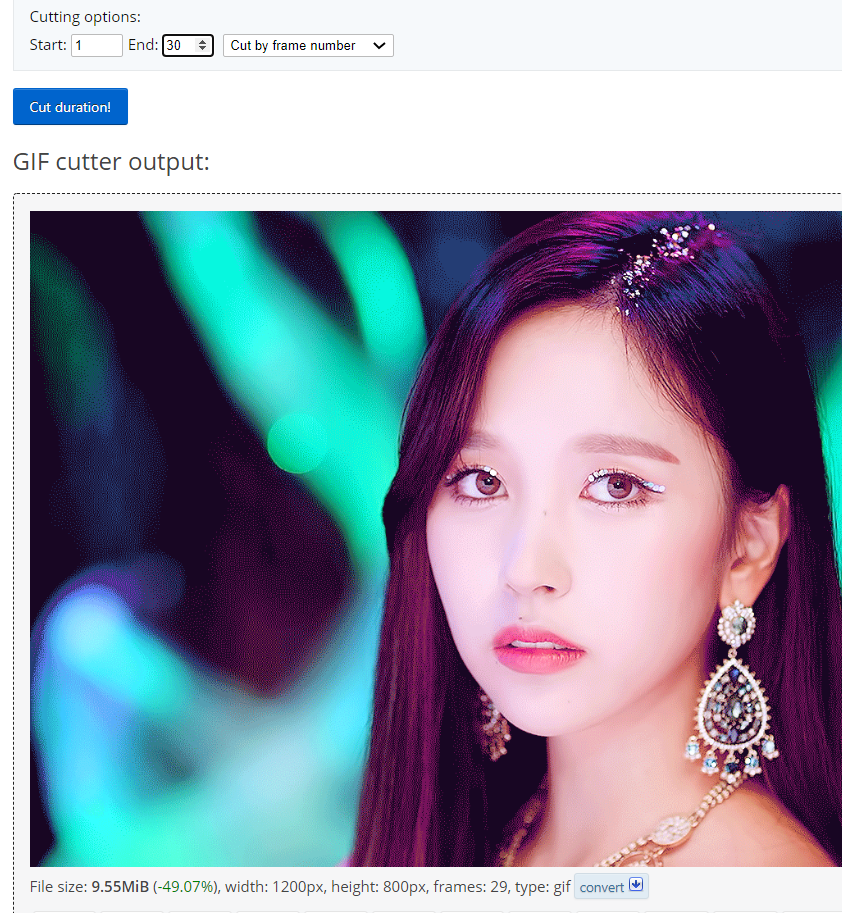
원래 60프레임에서 30프레임으로 줄이니 시간도 절반, 용량도 절반이 됐다. 고화질은 유지하면서 뒷부분을 자르고 싶을 때 유용하다.
예전에는 포토샵이나 알씨 같은 프로그램을 써서 줄였는데, 이제는 사이트에서 바로 할 수 있어서 훨씬 편하다.
관련 글
-
---하이퍼링크-간단--해제-방법/thumb.jpg)
엑셀 전체 링크 삭제 ( 2007) - 하이퍼링크 간단 해제 방법
cells.Hyperlinks.Delete 엔터
-
-(1).png)
우클릭 차단 해제 하는 방법 2가지 (무설치, 프로그램 추천)
사진 다운로드 혹은 텍스트 복사 등을 하려고 하는데 네이버 블로그, 지마켓 또는
-
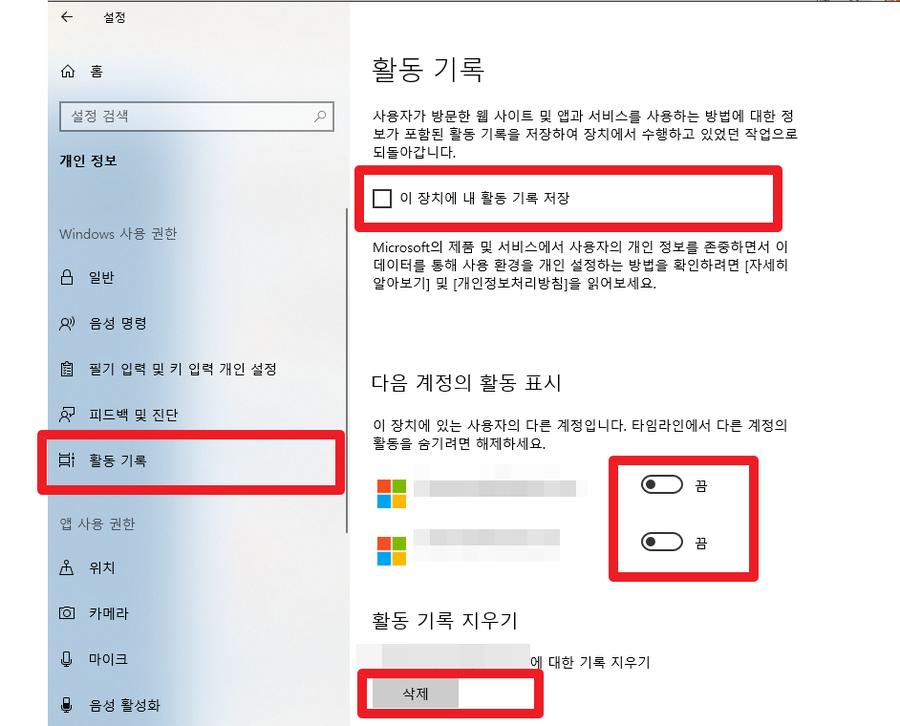
윈도우10 활동기록 삭제하는 방법(작업보기/최근활동/타임라인) 저장안하는 방법
윈도우10에서 내 활동 기록이 표시되면 때때로 도움되고 편하지만 공용으로 사용하는 컴퓨터에서는 영 불편하기 짝이없다. 삭제하는 방법을 알아도 잘못 깜빡하면 모두에게 노출될수 있다는 공포가 있으신 분들은 그냥 편하게 기록 저장을 안하는 것이 좋을지도 모르겠다.