컴퓨터 바탕화면 폴더 아이콘 변경하는 방법
바탕화면을 나만의 개성 있는 화면으로 꾸미고 싶은 사람 혹은 폴더가 너무 많아 한번에 원하는 폴더를 찾을 수 없어 한번에 찾고 싶었던 분들이라면 바탕화면 아이콘을 변경하는 것이죠.
더 알기 쉽게 찾을 수 있고 이왕에 변경하는 것이니 마음에 드는 멋진 귀여운 디자인으로 변경해 보길 원하시는 분들은 이걸 보고 따라해 보세요.
최대한 쉽고 간단하게 스크린샷과 함께 설명할게요. 어렵지 않으니 누구라도 잘 보시고 따라할 수 있어요.
컴퓨터 폴더 아이콘 변경하는 방법
STEP 1. 바꾸고 싶은 아이콘을 준비하세요.
바꿀 아이콘이 없는 경우에는 다운로드를 받으러 가야겠죠? 혹시 아이콘이 없으시면 주요 다운로드 사이트 리스트를 링크로 알려 드릴께요.
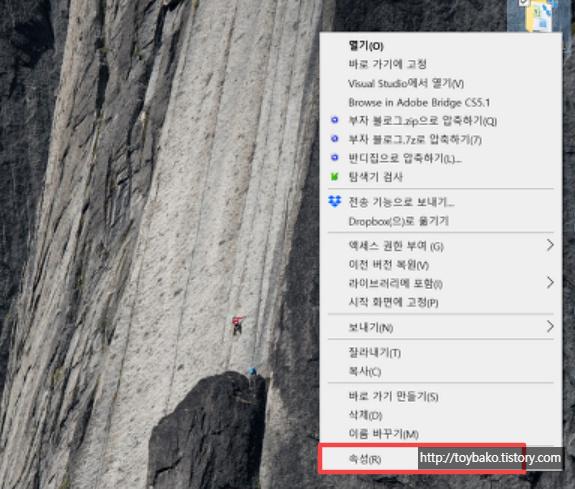
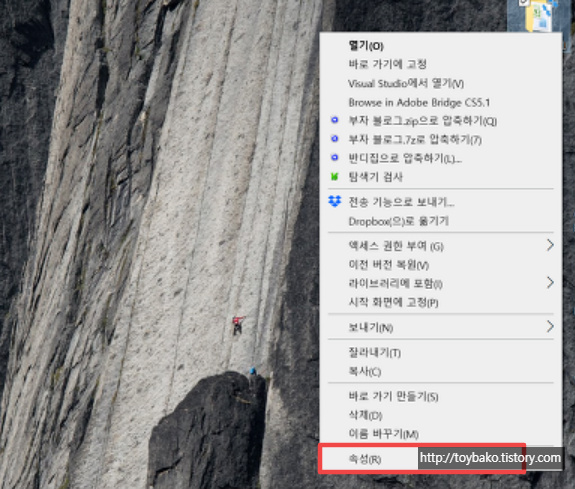
STEP 2. 바꾸려는 폴더를 마우스 오른쪽 클릭 → 속성
가장 밑에 있는 속성을 눌러 주세요.
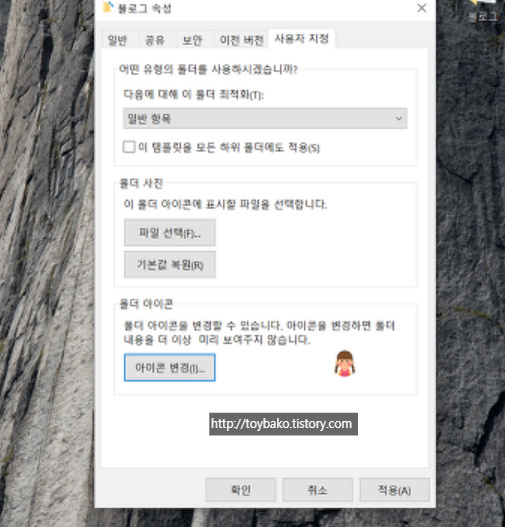
STEP 3. 사용자 지정 탭 → 아이콘 변경
속성 창의 상단 탭에서 사용자 지정을 클릭해 주세요.
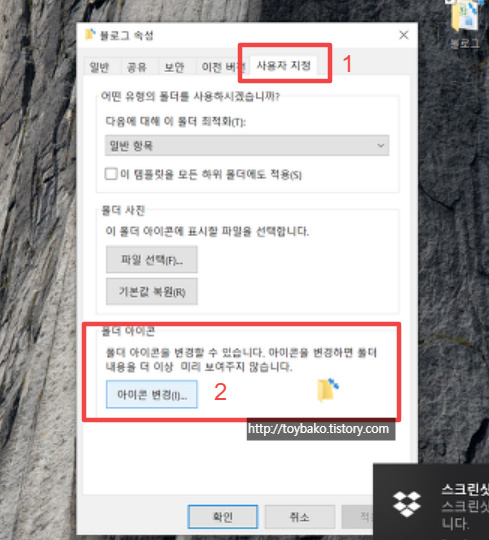
하단의 폴더 아이콘에서 아이콘 변경 버튼을 클릭해요.
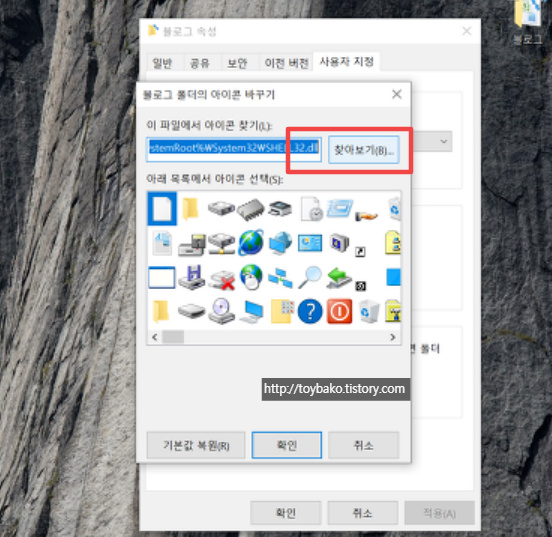
STEP 4. 찾아보기 클릭
아이콘 바꾸기 창이 뜨는데 기본 리스트에서 원하는 아이콘이 없을 경우 찾아보기 버튼을 클릭해서 본인이 준비해 놓은 원하는 이미지를 찾습니다.
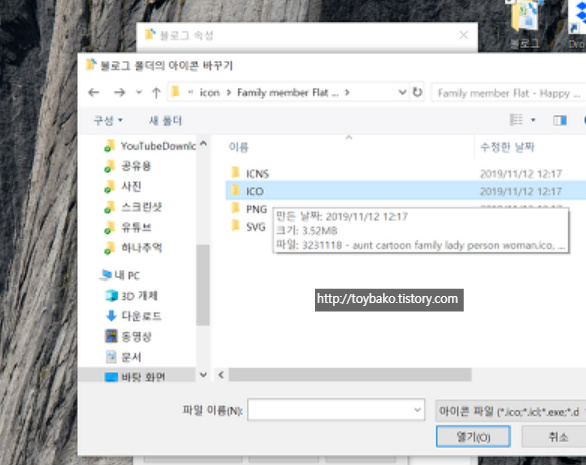
STEP 5. ico 파일 선택 → 열기
폴더에서 아이콘이 있는 곳을 찾아가서 열기를 눌러주세요. 참고로 아이콘의 확장자 이름은 ICO입니다.
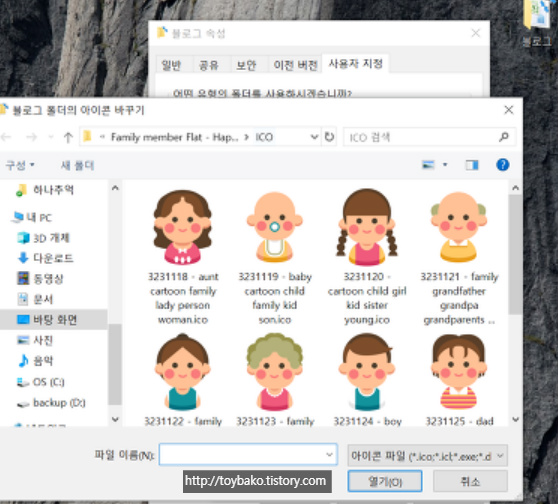
STEP 6. 원하는 아이콘 골라서 열기
폴더 안에서 하고 싶은 아이콘을 골라서 열기 버튼을 눌러요.
STEP 7. 확인
선택한 아이콘이 폴더 아이콘란에 보이죠? 이제 확인 버튼만 누르면 됩니다.
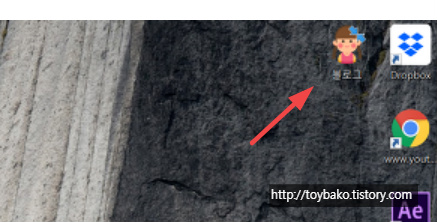
STEP 8. 완료
폴더 아이콘이 바뀐 것을 확인할 수 있습니다. 바꿀 아이콘만 있으면 어렵지 않게 할 수 있어요.
관련 글
-
이미지 분할 사이트 (포토샵 처럼 잘라서 나누는 방법 추천)
긴 이미지를 원하는대로 나누기 & 저장 하고 싶은데 검색을 해보니 보통 나오는 사이트는 일정 비율로 나누거나 사이즈의 크기를 잘라내는 기능을 제공하는 사이트였다.
-
/thumb.jpg)
이미지 용량 확 줄이는 웹사이트 2곳 강력 추천 (프로그램 설치 아님)
프로그램 설치 없이 이미지 용량을 줄이는 웹사이트 2곳 비교. TinyPNG(타이니PNG)와 ILoveImg(아이러브IMG) 직접 테스트 후 기능·속도·압축률 평가.
-
이미지 파일 속 글자 → 텍스트 변환 사이트 (3초 추출 방법)
이미지 파일 사진 속 글씨 문자를 텍스트(txt)로 추출 변환하는 기술이 AI의 발달로 급속도로 발전하고 있다.